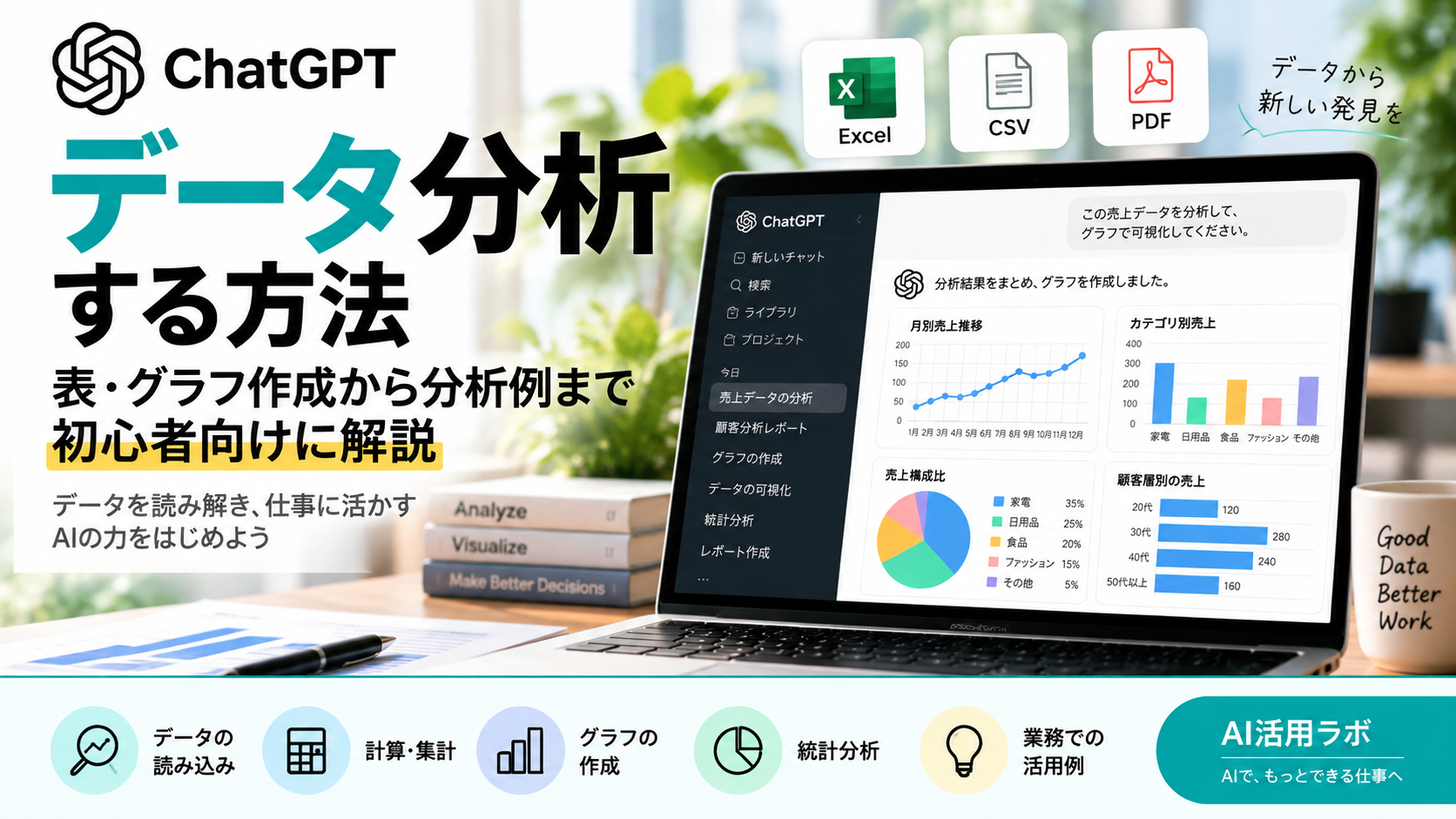
ExcelやCSVのデータを見て、「どこが伸びているのか」「異常な数値はないか」「グラフにするとどう見えるのか」を確認する作業は、慣れていないと時間がかかります。
ChatGPTのデータ分析機能を使えば、ExcelやCSVなどのファイルをアップロードし、自然な日本語で質問しながら、データの集計・比較・可視化を進められます。
この記事では、ChatGPTでデータ分析を始める方法から、表・グラフの作成、仕事で使えるプロンプト例、精度を高めるコツ、利用時の注意点まで初心者向けに解説します。
1. ChatGPTでデータ分析はできる?
ChatGPTでは、アップロードしたデータを調べ、質問への回答、表やグラフの作成、Pythonを使った計算・変換・統計分析などを行えます。
OpenAI公式ヘルプでは、データ分析向けの代表的な対応形式として、.xls・.xlsx・.csvなどのスプレッドシートのほか、PDF、JSON、XML、YAML、TXT、Markdownなどが案内されています。ただし、利用できる形式や機能はモデル・プラン・ワークスペース設定などによって異なる場合があります。
特に、ExcelやCSVのように「列名が明確」「1行につき1レコード」といった形で整理されたデータは分析しやすくなります。
ChatGPTでできる主なデータ分析
- データ全体の傾向を要約する
- 平均・合計・割合などを計算する
- 条件ごとにデータを比較する
- 外れ値や異常な値を探す
- データを整理・変換する
- 表を作成する
- 棒グラフや折れ線グラフなどを作成する
- Pythonを使った統計分析を行う
「何を計算すればいいかわからない」という場合でも、まず「このデータから重要な傾向を分析してください」と依頼し、その結果を見ながら追加質問できます。
2. ChatGPTでデータ分析する基本的な使い方
基本的な流れはシンプルです。分析したいファイルをChatGPTに添付し、何を知りたいのかを文章で伝えます。
① ExcelやCSVファイルをアップロードする
ChatGPTの入力欄から分析したいファイルを添付します。ExcelやCSVを使う場合は、1行目にわかりやすい列名を付け、途中に不要な空白行・空白列を入れない方が分析しやすくなります。
1つのシートに関係のない複数の表を混在させるより、分析対象を整理してからアップロードする方が結果を確認しやすくなります。
② 何を分析したいか伝える
ファイルを添付したら、たとえば次のように依頼します。
この売上データを分析してください。
特に以下を確認してください。

・月別の売上推移
・売上が伸びている商品
・売上が落ちている商品
・目立つ異常値
・重要だと思われる傾向

最後に、分析結果を初心者にもわかるように要約してください。
最初から複雑な指示を書く必要はありません。「このデータを分析して」「AとBを比較して」といった自然な言葉から始めることもできます。
③ 結果を確認して追加質問する
最初の分析結果だけで終わらせず、「なぜこの月だけ売上が高い?」「商品別に分けると?」「前年比でも比較して」など、追加で掘り下げるのがポイントです。
ChatGPTは会話形式で条件を追加できるため、一度にすべての分析条件を決める必要はありません。
3. ChatGPTで表やグラフを作る方法
数値だけでは傾向を把握しにくい場合、表やグラフにすると違いを確認しやすくなります。
表を作る
アップロードしたデータについて、条件別の集計表や比較表を作成できます。ChatGPTが生成した表は、利用できる画面ではインタラクティブに確認でき、生成した表をCSV形式でダウンロードできる場合もあります。
商品カテゴリごとに、
・売上合計
・平均単価
・販売数
・全体に占める売上割合
を計算して表にしてください。
グラフを作る
ChatGPTは、折れ線・棒・円・散布図・ヒストグラム・箱ひげ図・ヒートマップなど、複数種類のグラフを作成できます。グラフの種類を指定しない場合は、データに適した形式を判断させることもできます。
月別売上の推移がわかるグラフを作ってください。
このデータに適したグラフ形式を選び、
グラフから読み取れるポイントを3つ説明してください。
OpenAI公式ヘルプでは、棒グラフ・円グラフ・散布図・折れ線グラフは、多くの場合インタラクティブ表示にも対応すると案内されています。ダウンロードするグラフは標準ではPNG形式です。
4. 仕事で使えるデータ分析プロンプト10選
ここからは、ExcelやCSVなどをアップロードした後に使いやすいプロンプト例を紹介します。実際の列名や目的に合わせて調整してください。
① データ全体の傾向を把握する
このデータ全体を分析してください。
重要な傾向・特徴・異常値を整理し、
特に確認すべきポイントを5つ挙げてください。
② 売上推移を分析する
月別の売上推移を分析してください。
前月から大きく増減した月を特定し、
変化の要因としてデータから確認できることを説明してください。
データだけでは原因を特定できない場合は、その点も明記してください。
③ 商品別に比較する
商品別に売上・販売数・平均単価を集計して比較してください。
上位5商品と下位5商品を表にまとめ、
特徴を簡潔に説明してください。
④ 前年同期と比較する
今年と前年の同じ期間を比較してください。
売上・販売数・平均単価について、
増減率を計算して表にしてください。
⑤ 異常値を探す
このデータから、通常の傾向と大きく異なる値を探してください。
該当する行と、その値を異常と判断した理由を整理してください。
⑥ 顧客データを分類する
顧客データを購入金額と購入回数をもとに分類してください。
分類基準を最初に示し、
各グループの人数・特徴を表にまとめてください。
⑦ グラフで可視化する
このデータの重要な傾向が伝わるグラフを3つ提案してください。
それぞれ適している理由を説明し、
最も適したグラフを作成してください。
⑧ データの欠損や重複を確認する
このデータを確認し、
・欠損値
・重複行
・形式が統一されていない値
・明らかに不自然な値
を探して一覧にしてください。
修正はまだ行わず、問題点だけ報告してください。
⑨ KPIをまとめる
このデータから重要なKPIを抽出してください。
各KPIについて現在値・前期間との差・増減率を表にし、
特に注意すべき変化を説明してください。
⑩ 分析結果を報告用にまとめる
これまでの分析結果を上司への報告用にまとめてください。
構成は、
1. 結論
2. 重要な数値
3. 主な変化
4. 考えられる要因
5. 次に確認すべきこと
としてください。
データから確認できない内容は推測として断定しないでください。
5. ChatGPTのデータ分析を仕事で活用する例
データ分析機能は、専門的なデータ分析だけでなく、日常的な業務にも活用できます。
売上・営業データの確認
商品別・店舗別・担当者別などで売上を集計し、伸びている項目や落ち込んでいる項目を探せます。毎月同じ形式のデータを確認する業務では、分析条件を整理しておくと繰り返し使いやすくなります。
アンケート結果の整理
回答数の集計や選択肢ごとの比較など、構造化されたアンケートデータの確認にも利用できます。自由記述を含む場合は、数値集計と文章の分類を分けて確認すると結果を検証しやすくなります。
レポート・会議資料の下準備
分析した結果を表やグラフにし、その要点を文章にまとめれば、報告資料を作る前の下準備にも使えます。
PowerPoint資料作成については、ChatGPTでPowerPoint資料を作る方法でも詳しく解説しています。
継続的な分析をプロジェクトにまとめる
同じテーマのデータ分析を継続する場合は、関連するチャット・ファイル・指示をChatGPTのプロジェクトにまとめる方法もあります。
プロジェクト機能については、ChatGPTのプロジェクト機能とは?使い方・できること・活用例を参考にしてください。
6. ChatGPTでデータ分析するときの注意点
分析結果をそのまま正しいと判断しない
ChatGPTが計算や分析を行っても、結果が常に正しいとは限りません。重要な意思決定に使う数値は、元データ・計算方法・前提条件を確認してください。
OpenAI公式も、Pythonを使った分析では、結果を信頼する前に生成されたコード・出力・前提を確認するよう案内しています。
「事実」と「推測」を分ける
売上が下がったデータだけを見て、その原因まで確定できるとは限りません。「売上が20%減少した」はデータから確認できても、「競合商品が原因だった」は別の情報が必要な場合があります。
原因分析を依頼するときは、「データから確認できる事実と仮説を分けてください」と指定すると確認しやすくなります。
画像化された表は避ける
スキャンした資料や画像として保存された表、複雑なレイアウトのファイルでは、数値を正確に読み取れない場合があります。正確な数値が必要なら、可能な限りExcel・CSVなどの構造化されたデータを使いましょう。
機密情報・個人情報の扱いを確認する
会社の売上データ、顧客情報、個人情報などをアップロードする場合は、所属組織のAI利用ルールや契約しているChatGPTプラン、データ管理設定を確認してください。必要に応じて、氏名・メールアドレスなど分析に不要な情報を削除・匿名化してから利用します。
7. ChatGPT×Excelとの違いは?
ChatGPTのデータ分析と「Excel作業の効率化」は重なる部分がありますが、目的を分けて考えると使いやすくなります。
| 目的 | 向いている使い方 |
|---|---|
| Excel作業を効率化したい | 関数・数式・表作成・操作方法などをChatGPTに相談する |
| 手元のデータから傾向を知りたい | ExcelやCSVをアップロードして集計・比較・可視化する |
| 分析結果を資料にしたい | データ分析後に要点を整理し、資料作成へつなげる |
Excelそのものの作業を効率化したい場合は、ChatGPTでExcel作業を効率化する方法もあわせて確認してください。
8. ChatGPTのデータ分析に関するよくある質問
ChatGPTはExcelファイルを分析できますか?
はい。OpenAI公式ヘルプでは、.xls・.xlsx・.csvなどのスプレッドシートがデータ分析向けの対応形式として案内されています。ただし、利用できる機能や形式はモデル・プラン・ワークスペース設定などによって異なる場合があります。
ChatGPTはグラフを作れますか?
はい。棒グラフ、折れ線グラフ、円グラフ、散布図などを含む複数種類のグラフを作成できます。データに適したグラフをChatGPT側に選ばせることも可能です。
専門知識がなくてもデータ分析できますか?
基本的な分析であれば、自然な日本語で「比較して」「傾向を教えて」などと依頼できます。ただし、統計分析の解釈や重要な業務判断では、分析方法や前提条件を確認することが重要です。
ChatGPTの分析結果は必ず正しいですか?
いいえ。計算・データ解釈・前提設定などに誤りが生じる可能性があります。重要な数値は元データと照合し、必要に応じて計算方法や生成されたコードも確認してください。
9. まとめ|ChatGPTをデータ分析の補助に活用しよう
ChatGPTを使えば、ExcelやCSVなどのデータをアップロードし、自然な日本語で質問しながら、集計・比較・表作成・グラフ化などを進められます。
特に便利なのは、分析の途中で「別の条件でも比較して」「この変化をグラフにして」と会話しながら掘り下げられる点です。
一方で、ChatGPTの出力をそのまま正解とせず、重要な数値は元データや計算方法と照合する必要があります。まずは機密性の低いデータで基本的な集計や可視化から試し、結果を確認する習慣をつけると安全に活用しやすくなります。
※本記事は2026年9月6日時点のOpenAI公式情報をもとに作成しています。ChatGPTの機能・対応形式・画面表示・利用条件は変更される場合があります。


コメント