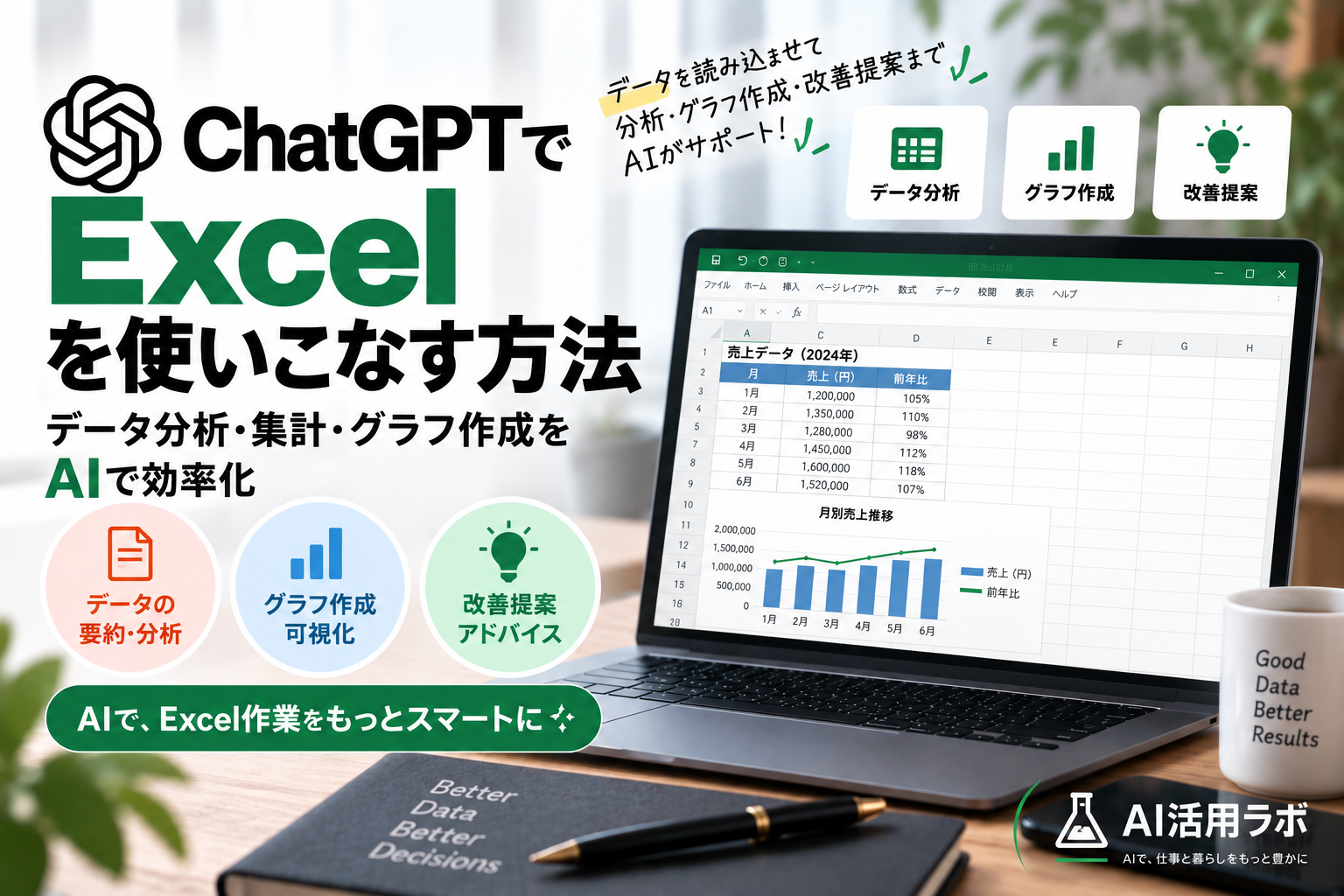
Excel作業で「関数が分からない」「表の傾向を短時間で把握したい」「データを整理するのに時間がかかる」と感じる場面は少なくありません。
ChatGPTは、Excelファイルや表データについて質問し、数式の作成・説明、データ整理、傾向の分析などを支援できます。現在はChatGPT for Excelも提供されており、Excel内からスプレッドシートの作成・更新・理解を支援する使い方もあります。
この記事では、Excel業務で使いやすいプロンプト10個と、使う前に確認したい注意点を初心者向けに整理します。
ChatGPTはExcel作業で何ができる?
代表的な使い方は、数式の作成やエラー原因の説明、表の整理、データ分析、グラフ案の検討などです。
- やりたい処理からExcel関数・数式を考える
- 既存の数式の意味やエラー原因を確認する
- 表データの傾向や外れ値を整理する
- 列名やデータ形式の整理方法を考える
- 集計・レポートの構成を作る
ChatGPTではスプレッドシートファイルをアップロードして内容を分析する方法に加え、利用環境によってはChatGPT for ExcelをExcel内で利用できます。機能や利用条件は変更される可能性があるため、実際の画面と公式情報を確認してください。
ChatGPT×Excelで使えるプロンプト10選
1. やりたいことからExcel関数を作る
Excelで次の処理をしたいです。
適切な関数・数式を提案し、初心者向けに仕組みも説明してください。やりたいこと:[処理内容]
対象セル・列:[例:A2:A100]
条件:[条件]
Excelのバージョン:[分かれば記載]
2. 数式の意味を説明してもらう
以下のExcel数式が何をしているのか説明してください。[数式]・処理を順番に分解する
・参照しているセルの役割を説明する
・初心者にも分かる言葉を使う
・数式自体は勝手に変更しない
3. Excelのエラー原因を調べる
Excelで次のエラーが出ています。 考えられる原因と確認手順を整理してください。エラー:[例:#N/A、#VALUE!]
数式:[数式]
期待する結果:[結果]
関連するセルの状態:[分かる範囲]情報が足りない場合は、断定せず追加で確認すべき項目を示してください。
4. IF関数の条件式を作る
ExcelのIF関数を使って次の判定をしたいです。条件:
・[条件1]
・[条件2]
・[条件3] 表示したい結果:
・[条件に合う場合]
・[合わない場合]数式と、条件判定の流れを説明してください。
5. XLOOKUPなど検索系の数式を考える
Excelで別の表から値を検索して表示したいです。検索する値:[例:社員ID]
検索範囲:[範囲]
返したい値:[例:部署名]
見つからない場合:[表示内容]利用できる関数の候補と数式を示し、それぞれの違いも簡潔に説明してください。
6. 表データの傾向を分析する
この表データを分析してください。目的:[売上傾向の把握など] 確認したいこと:
・大きな増減
・上位/下位
・外れ値や不自然な値
・期間ごとの傾向数値を計算した場合は、どの列・値を使ったか分かるようにしてください。
7. データを整理する方法を考える
以下のExcelデータを分析しやすい形に整理したいです。現在の列:
[列名] 困っていること:
[重複、表記ゆれ、空白セルなど]元データを勝手に削除せず、
整理手順と変更すべき項目を先に提案してください。
8. 集計表の作り方を考える
以下のデータから集計表を作りたいです。元データの列:
[列名] 集計したい内容:
[例:担当者別の月間売上]Excel関数、ピボットテーブルなど複数の方法がある場合は、
初心者向けに使い分けも説明してください。
9. グラフにする項目を考える
以下のExcelデータをグラフで分かりやすくしたいです。データ内容:[内容]
伝えたいこと:[比較、推移、構成比など]
見る人:[上司、チーム、顧客など]適したグラフの種類と、縦軸・横軸・系列に設定する項目を提案してください。
10. Excel作業全体をチェックする
このExcel表を確認してください。チェック項目:
・数式エラー
・不自然な数値
・重複
・表記ゆれ
・空白セル
・集計漏れの可能性元データを勝手に修正せず、
問題の可能性がある箇所と理由を一覧にしてください。
ChatGPTにExcelファイルを渡す場合の基本手順
- 対象のExcelファイルを用意する
- 機密情報・個人情報など入力してよいデータか確認する
- ChatGPTでファイルを追加する
- 「何を確認したいか」を具体的に指示する
- 出力された数式・分析結果を元データと照合する
ファイルを渡すだけでなく、「売上が落ちた月を探す」「数式エラーを確認する」のように目的を明示することが重要です。
ChatGPT for Excelという使い方もある
OpenAIはChatGPT for Excelを提供しています。Excel内のサイドバーから、スプレッドシートの作成、更新、内容の説明などを依頼できる仕組みです。
利用できる機能や対象プラン、設定方法は更新される可能性があります。この記事では特定の操作画面を固定的に断定せず、利用時点の公式案内を確認する前提とします。
ChatGPT×Excelを仕事で使うときの注意点
数式や計算結果を必ず確認する
AIが提案した数式が目的と一致しているとは限りません。特に金額、請求、予算、重要な集計などでは、元データや既存の計算方法と照合してください。
元データを残してから編集する
重要なファイルを直接変更する場合は、必要に応じてコピーやバックアップを残しておくと、意図しない変更があった場合に戻しやすくなります。
機密情報・個人情報の扱いを確認する
会社のデータを利用する場合は、勤務先の生成AI利用ルールを優先します。外部サービスへの入力が禁止・制限されている顧客情報、認証情報、未公開情報などは安易に入力しないでください。
VBA・マクロなどは別途確認する
高度なExcel機能は、利用環境や機能によって完全に扱えない場合があります。生成されたコードや変更内容は実行前に確認してください。
よくある質問
ChatGPTにExcelファイルをアップロードできますか?
ChatGPTではXLSXなどのスプレッドシートファイルを利用できます。利用環境や機能によって操作方法が異なる場合があります。
ChatGPTはExcelの数式を作れますか?
やりたい処理やセル範囲などを伝えることで、数式の提案や説明に活用できます。ただし、結果が正しいかは実際のデータで確認してください。
Excelが苦手でも使えますか?
「何をしたいか」を自然な言葉で説明し、提案された数式の意味まで説明してもらう使い方ができます。数式をそのまま採用するのではなく、少しずつ仕組みを理解しながら使うのがおすすめです。
まとめ|ChatGPTはExcelの「考える作業」を補助できる
ChatGPTは、Excel関数の作成、数式の説明、データ整理、分析、グラフ案の検討など幅広い作業を支援できます。
一方で、AIの出力が常に正しいとは限りません。まずは今回の10個のプロンプトから日常業務に近いものを試し、重要な数値や数式は必ず人が確認する運用にしましょう。


コメント