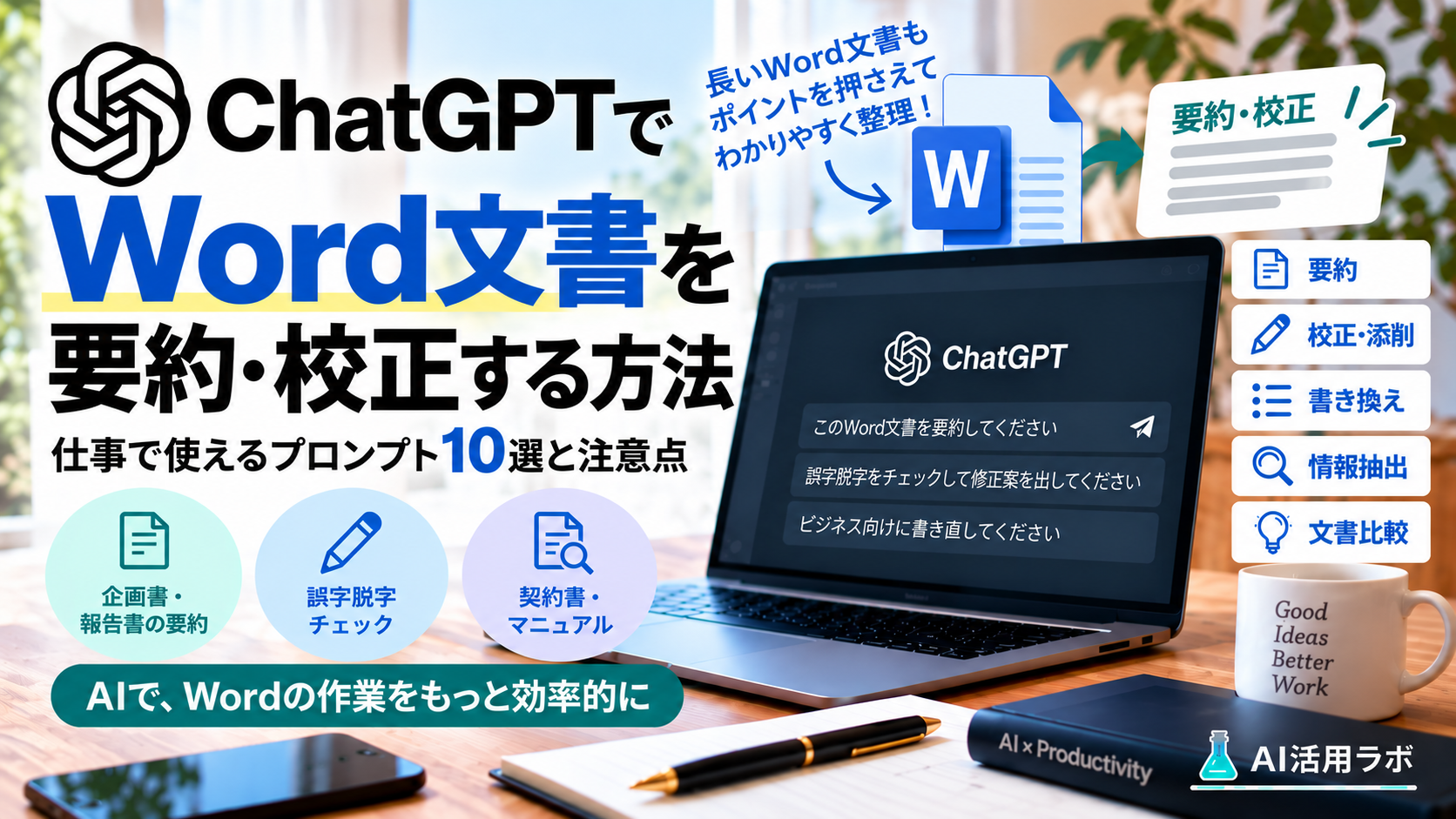
ChatGPTは、Word文書(DOCX)をアップロードして、要約・校正・書き換え・情報抽出・文書比較などに活用できます。
ただし、「直して」とだけ頼むと、必要な表現まで変更されたり、重要な条件が抜けたりする可能性があります。仕事で使うなら、目的・変更してよい範囲・残す情報・出力形式を具体的に伝えるのがポイントです。
この記事では、ChatGPTでWord文書を扱う基本手順と、仕事で使えるプロンプト10選、利用時の注意点を初心者向けに解説します。
ChatGPTでWord文書を読み込める?
ChatGPTのファイルアップロードはDOCXに対応しています。OpenAI公式でも、Word文書の下書きをアップロードして文章のトーンや明確さについて提案を受ける例や、文書の要約・情報抽出などの用途が案内されています。
- 長いWord文書を要約する
- 誤字脱字や不自然な表現を確認する
- 文章を読みやすく書き換える
- 重要な日付・数値・担当者を抽出する
- 複数の文書を比較する
- 文体やトーンを調整する
なお、ファイル関連機能の利用可否や上限は、プラン・モデル・ワークスペース設定・利用環境などによって異なる場合があります。
ChatGPTでWord文書を扱う基本手順
Wordファイルをアップロードする
ChatGPTのファイル追加機能からDOCXファイルを添付します。社内文書の場合は、個人情報・顧客情報・未公開情報などが含まれていないか、勤務先の生成AI利用ルール上アップロード可能かを先に確認しましょう。
何をしてほしいか具体的に伝える
「校正して」だけでなく、「誤字脱字だけ直す」「意味を変えずに簡潔にする」「上司向けの報告文に整える」など、作業範囲を指定します。
変更内容を確認してから使う
重要な文書では、AIが修正した文章をそのまま確定せず、原文との違いを確認します。「修正前/修正後/理由」の形式で出力させると確認しやすくなります。
ChatGPT×Wordで仕事に使えるプロンプト10選
1.長いWord文書を要約する
添付したWord文書を要約してください。
最初に結論を示し、その後に重要ポイントを5つの箇条書きで整理してください。
重要な数値・日付・固有名詞・条件は省略しないでください。
長い報告書や資料の全体像を短時間で把握したいときに使える基本形です。
2.誤字脱字だけを校正する
この文書の誤字・脱字・明らかな文法ミスを確認してください。
文章の意味や構成、文体は勝手に変更しないでください。
修正箇所を「修正前 / 修正後 / 理由」の表で示してください。
文章全体を書き換えられたくない場合は、変更してよい範囲を明示します。
3.読みやすい文章に書き換える
この文書を、意味を変えずに読みやすく書き換えてください。
一文が長い場合は適切に分割し、重複表現や回りくどい表現を整理してください。
重要な条件・数値・固有名詞は変更しないでください。
文章が長くなった報告書や説明資料を整理したい場合に使えます。
4.ビジネス向けの文体に整える
この文書を社内の上司へ提出する文章として整えてください。
丁寧で簡潔なビジネス文にしてください。
事実関係や数値は変更せず、不足している情報を推測で追加しないでください。
提出相手に応じて「社内向け」「顧客向け」などを指定すると調整しやすくなります。
5.重要な数値・日付・期限を抜き出す
この文書から重要な数値・日付・期限・担当者を抽出してください。
「項目 / 内容 / 文書内での意味」の3列で表にしてください。
記載されていない情報は推測せず「記載なし」としてください。
議事録、計画書、報告書などから確認事項を整理するときに便利です。
6.箇条書きを文章にする
この文書内の箇条書きを、自然な説明文に書き換えてください。
情報を追加・削除せず、元の順番と意味を維持してください。
ビジネス文書として簡潔な表現にしてください。
メモや下書きを報告文へ整えるときに使えます。
7.文章を箇条書きに整理する
この文書を読み、重要な内容を箇条書きに整理してください。
「決定事項」「対応事項」「確認事項」に分類してください。
担当者や期限の記載がある場合は残してください。
会議資料や長い説明文から、行動に必要な部分を整理したい場合に向いています。
8.専門用語を分かりやすく言い換える
この文書を、専門知識がない人でも理解できる文章に書き換えてください。
専門用語が必要な場合は残し、その直後に簡単な説明を加えてください。
重要な条件や内容は省略しないでください。
技術文書や専門的な説明資料を、別部署や初心者向けに説明するときに活用できます。
9.2つのWord文書を比較する
添付した2つの文書を比較してください。
「共通点」「変更された内容」「追加された内容」「削除された内容」に分けて整理してください。
数値・日付・条件の変更があれば優先して示してください。
改訂前後の資料などを確認する際の補助として使えます。契約書など重要な文書は、AIの比較結果だけで判断せず原文も確認してください。
10.提出前の最終チェックをする
この文書を提出前にチェックしてください。
以下を確認してください。
・誤字脱字
・文章の重複
・意味が分かりにくい表現
・数値や日付の表記ゆれ
・前後で矛盾している可能性がある箇所

事実を推測して修正せず、確認が必要な箇所は「要確認」としてください。
最後の確認役として使うプロンプトです。AIの指摘が正しいとは限らないため、最終判断は原文や元データを見ながら行いましょう。
Word文書をChatGPTで扱うときの注意点
Word内の画像はテキストと同じようには扱われない
OpenAIのファイルアップロードFAQでは、文書ファイルは基本的にデジタルテキストを抽出して処理し、埋め込まれた画像は対象外になる場合があると案内されています。図・画像・複雑なレイアウトまで確認したい場合は、テキスト部分とは分けて確認するのが安全です。
数値・固有名詞・条件は原文と照合する
自然な文章に修正されていても、重要な情報が変わる可能性があります。契約条件、金額、期限、製品名、顧客名などは必ず元の文書と照合してください。
機密情報・個人情報を確認する
社内文書には顧客情報、個人情報、未公開情報などが含まれる場合があります。勤務先の生成AI利用ルールと、利用しているChatGPTサービスのデータ取り扱いを確認し、アップロードしてよい文書か判断してください。
大きな文書では対象範囲を絞る
OpenAIも、大きなファイルでは分割したり特定のセクションに対象を絞ったりする方法を案内しています。結果が広すぎる場合は、「第3章だけ」「この見出し以下だけ」のように範囲を指定しましょう。
PDF・Excel・PowerPointとの使い分け
Wordは文章の要約・校正・書き換えに向いています。ほかのファイルを扱いたい場合は、用途別の記事も参考にしてください。
- ChatGPTでPDFを要約する方法:長い資料の要点整理・情報抽出
- ChatGPTでExcel作業を効率化する方法:関数・データ整理・分析
- ChatGPTでPowerPoint資料を作る方法:構成・文章・発表内容の整理
よくある質問
ChatGPTにWordファイルをそのままアップロードできますか?
はい。OpenAI公式ではDOCXが対応形式として案内されています。ただし、利用できる機能や上限は環境によって異なる場合があります。
Word文書の誤字脱字をチェックできますか?
校正や文章の書き換えに活用できます。「誤字脱字だけ」「意味は変えない」など、修正してよい範囲を指定すると確認しやすくなります。
2つのWordファイルを比較できますか?
複数ファイルの内容を比較し、共通点や違いを整理する用途に活用できます。ただし、重要な契約条件などの正式な差分確認をAIだけに任せず、原文でも確認してください。
ChatGPTで修正した文章をそのまま提出しても大丈夫ですか?
そのまま提出するのではなく、文章の意味、数値、日付、固有名詞などを確認してから利用するのが安全です。
まとめ
ChatGPTは、Word文書の要約・校正・書き換え・情報抽出・比較などに活用できます。
精度を上げるポイントは、目的・変更してよい範囲・残す情報・出力形式を具体的に指定することです。
仕事で使う場合は、AIの出力をそのまま確定せず、重要な数値や条件を原文と照合し、機密情報の取り扱いにも注意しながら活用しましょう。


コメント