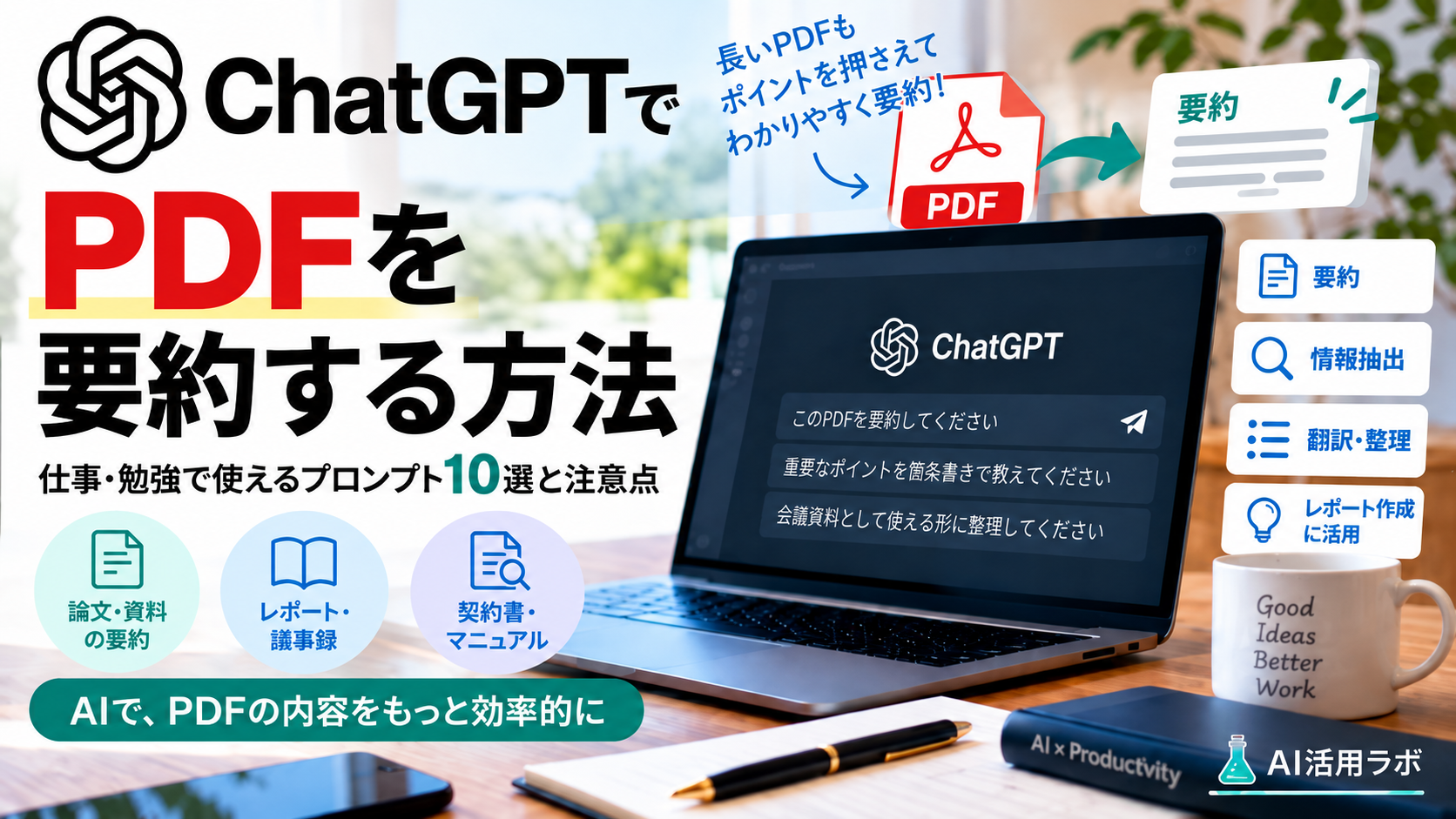
ChatGPTは、PDFをアップロードして内容を要約したり、必要な情報だけを抜き出したり、文書について質問したりする作業に活用できます。
ただし、「PDFを要約して」とだけ指示すると、重要な条件が抜けたり、自分が欲しい粒度と違う要約になったりすることがあります。仕事で使うなら、目的・残す情報・出力形式まで指定するのがポイントです。
この記事では、ChatGPTでPDFを要約・整理するときに使えるプロンプトを10個紹介します。報告書、マニュアル、議事録、提案書などを読む時間を短縮したい方は、そのままコピーして調整してみてください。
ChatGPTでPDFを要約できる?
できます。OpenAIの公式情報でも、ChatGPTではPDFなどのファイルをアップロードし、要約・情報抽出・内容に関する質問などを行えると案内されています。
基本的な流れは、ChatGPTのチャットでPDFを添付し、「このPDFを3分で読める長さに要約してください」のように依頼するだけです。
- 長いPDFの要点を短くまとめる
- 特定のテーマに関係する箇所を探す
- 重要な日付・数値・担当者などを抽出する
- 専門的な文章を初心者向けに言い換える
- 複数の観点から内容を整理する
なお、利用できるファイル形式や上限などは、モデル・プラン・ワークスペース設定によって異なる場合があります。
ChatGPTでPDFを要約する基本手順
1.PDFをChatGPTにアップロードする
チャット画面のファイル追加機能から、読み込ませたいPDFを添付します。機密情報や個人情報を含む社内資料の場合は、勤務先のルールや利用しているChatGPT環境のデータ取り扱い方針を確認してからアップロードしてください。
2.何のために読むのかを指定する
「要約してください」だけでなく、「上司への報告用」「会議前の事前確認用」「初心者が内容を理解するため」など、目的を伝えると出力を調整しやすくなります。
3.必要な情報と出力形式を指定する
数値を残す、結論を最初にする、箇条書きにする、表にするなど、欲しい形まで指定します。仕事では特に、要約後に原文と照合しやすい形式にしておくと便利です。
ChatGPTでPDFを要約するときに使えるプロンプト10選
1.PDF全体を短く要約する
添付したPDFを要約してください。
最初に結論を示し、その後に重要なポイントを5つの箇条書きで整理してください。
重要な数値・日付・固有名詞は省略しないでください。
まず全体像を把握したいときに使いやすい基本形です。
2.3分で読める長さにまとめる
このPDFを、内容を知らない人でも3分程度で読める長さに要約してください。
「結論」「重要ポイント」「注意点」の3項目に分けてください。
長い報告書や資料を短時間で確認したい場合に向いています。
3.上司への報告用に整理する
このPDFを上司へ報告するために整理してください。
以下の順番でまとめてください。
1. 結論
2. 重要な事実
3. 業務への影響
4. 対応が必要な事項
5. 確認が必要な点
単純な要約ではなく、「次に何をするか」まで確認したいときに使えます。
4.重要な数値だけ抜き出す
このPDFに記載されている重要な数値を抽出してください。
「項目名 / 数値 / 単位 / その数値が示す内容」の4列の表にしてください。
推測で数値を補わず、PDF内で確認できるものだけを記載してください。
売上、予算、件数、割合、期限などを確認したい資料で便利です。
5.日付・期限・担当者を整理する
このPDFから、日付・期限・担当者・対応内容を抽出してください。
該当する情報がある場合は表に整理してください。
記載がない項目は「記載なし」としてください。
プロジェクト資料や議事録、作業計画などの確認に使いやすいプロンプトです。
6.専門用語を初心者向けに説明する
このPDFの内容を、専門知識がない人にも分かるように説明してください。
専門用語はそのまま使わず、必要な場合は直後に簡単な説明を付けてください。
重要な内容は省略しないでください。
技術資料や業界資料など、内容は重要でも読みづらいPDFの理解を助けます。
7.自分に関係する部分だけ探す
このPDFの中から「〇〇」に関係する記述だけを探してください。
該当内容を要約し、前後の文脈も分かるように説明してください。
該当する記述が見つからない場合は、その旨を明記してください。
数十ページある資料から特定テーマだけ確認したい場合に有効です。「〇〇」を部署名、サービス名、制度名などに置き換えて使えます。
8.メリット・デメリットを整理する
このPDFの内容をもとに、メリットとデメリットを整理してください。
PDFに明記されている内容と、内容から考えられる注意点を分けて記載してください。
推測した内容には「推測」と明記してください。
提案書やサービス資料などを判断材料として読むときに使えます。
9.会議前の確認事項を作る
このPDFを会議前の事前資料として読みます。
内容を要約したうえで、会議で確認した方がよい質問を5つ作ってください。
質問ごとに「なぜ確認すべきか」も簡潔に説明してください。
資料を読むだけでなく、打ち合わせの準備まで進めたい場合に向いています。
10.要約内容をチェックさせる
先ほどの要約について、添付PDFと照らし合わせて再確認してください。
特に以下をチェックしてください。
・重要な数値や条件が抜けていないか
・原文と異なる意味になっていないか
・推測を事実のように書いていないか
・重要な例外や注意事項が抜けていないか

問題があれば修正版を出してください。
AIの出力を一度で確定させず、再確認させるためのプロンプトです。ただし、再確認を依頼しても完全な正確性が保証されるわけではないため、重要な資料では原文も確認してください。
PDF要約の精度を上げる3つのコツ
目的を最初に伝える
同じPDFでも、「概要を知りたい」のか「意思決定したい」のかで必要な情報は変わります。誰が何のために読む要約なのかを最初に指定しましょう。
残してほしい情報を具体的にする
金額、期限、条件、例外、固有名詞など、削られると困る情報を明示します。「重要な情報は残して」よりも具体的に指定した方が確認しやすくなります。
長いPDFは範囲を区切る
ファイルが大きい、複雑、画像が多いなどの場合、内容を完全に処理できないことがあります。結果が不十分なら、「第1章だけ」「10〜20ページ相当の内容」「〇〇について書かれた部分」のように対象を絞って確認する方法があります。
ChatGPTでPDFを扱うときの注意点
要約結果をそのまま信用しない
ChatGPTが自然な文章で回答していても、数値・条件・例外などを取り違える可能性があります。契約、金額、法務、社内ルールなど重要度の高い情報は、必ずPDF原文と照合してください。
スキャンPDFや複雑なレイアウトに注意する
画像として保存された表、スキャンされた文書、複雑なレイアウトでは、正確な値を取り出せない場合があります。また、PDF内の画像・グラフなどをどこまで扱えるかは利用環境によって異なります。
特にOpenAIの案内では、PDF内の画像や図を含めて理解する「Visual Retrieval」はChatGPT Enterprise向けの機能として説明されています。その他の環境では、PDFのデジタルテキストを中心に処理される場合があるため、図表の読み取りを前提にしない方が安全です。
機密情報・個人情報を安易にアップロードしない
仕事のPDFには、顧客情報、社外秘情報、契約情報などが含まれる場合があります。会社の生成AI利用ルールや契約しているChatGPT環境を確認し、アップロードしてよい資料か判断してください。
文章を直接要約する方法との使い分け
短い文章なら、PDFをアップロードせず本文を直接ChatGPTへ貼り付けて要約する方法もあります。メール、議事録、Web記事などを要約するプロンプトは、関連記事で詳しく紹介しています。
ChatGPTで文章を要約する方法|仕事で使えるプロンプト10選と注意点
よくある質問
ChatGPTにPDFをそのままアップロードできますか?
対応している環境ではPDFをファイルとしてアップロードできます。利用可能な機能や上限は、モデル・プラン・ワークスペース設定などによって異なる場合があります。
PDFの一部分だけ要約できますか?
できます。「〇〇について書かれた部分だけ」「第2章を中心に」など、対象を指定して依頼すると必要な情報へ絞りやすくなります。
PDF内の表やグラフも正確に読めますか?
常に正確に読み取れるとは限りません。スキャンされた表や複雑な視覚レイアウトでは誤認識する可能性があります。正確な数値が必要な場合は、元資料や元データと照合してください。
PDFを要約した内容を仕事でそのまま使っても大丈夫ですか?
そのまま確定情報として使うのはおすすめしません。重要な数値、条件、期限、固有名詞、例外事項などは原文を確認し、必要に応じて人が修正してから利用してください。
まとめ
ChatGPTにPDFをアップロードすると、長い資料の要約、重要情報の抽出、専門用語の言い換え、会議前の論点整理などに活用できます。
ポイントは、単に「要約して」と頼むのではなく、目的・残す情報・出力形式を具体的に指定することです。
一方で、AIの要約には抜けや誤りが生じる可能性があります。特に数値・契約条件・期限・機密情報を扱う場合は、原文確認と社内ルールの確認をセットで行いましょう。


コメント