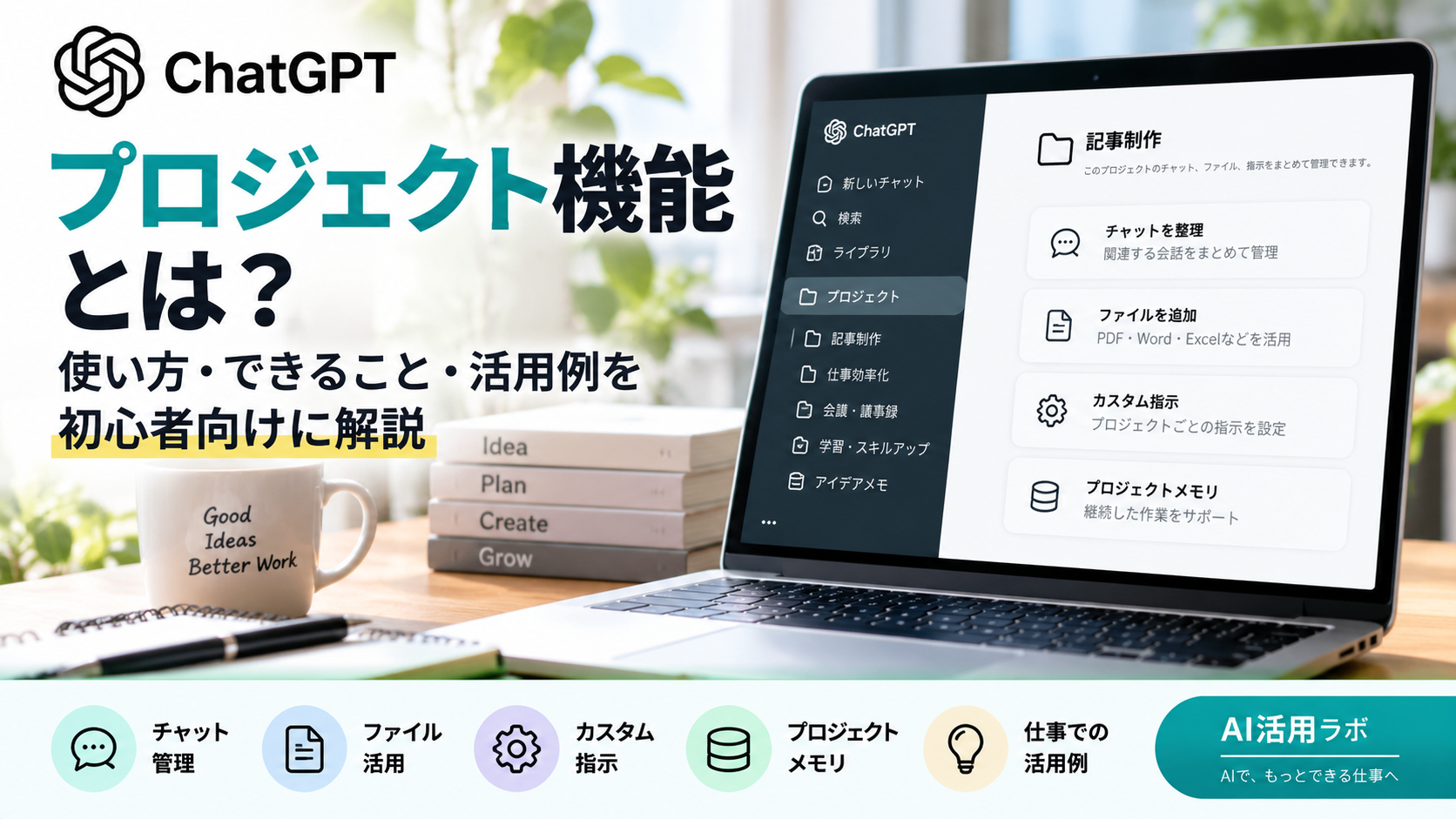
ChatGPTを仕事や学習で使っていると、「同じ前提を毎回説明するのが面倒」「関連するチャットや資料が増えて探しにくい」と感じることがあります。
そんな継続的な作業を整理しやすくするのが、ChatGPTの「プロジェクト(Projects)」機能です。関連するチャット・ファイル・プロジェクト指示などを1か所にまとめ、同じテーマの作業を続けやすくできます。
この記事では、ChatGPTのプロジェクト機能でできること、作り方、通常のチャットとの違い、メモリの仕組み、仕事での活用例、注意点まで初心者向けに解説します。
2026年9月6日時点では、プロジェクトは無料・有料を含む対象のChatGPTプランで利用でき、プロジェクト自体は無制限に作成できます。ただし、ファイル上限や一部機能はプラン・設定によって異なります。
ChatGPTのプロジェクト機能とは?
ChatGPTのプロジェクトは、特定の仕事やテーマに関するチャット・参考ファイル・指示・関連コンテキストをまとめて管理するためのワークスペースです。
通常のチャットは1つの会話を中心に進めますが、プロジェクトでは同じテーマについて複数のチャットを分けながら作業できます。たとえば「ブログ運営」というプロジェクトを作り、その中を「記事企画」「記事制作」「SEO分析」などのチャットに分けて管理する使い方ができます。
| 項目 | 通常のチャット | プロジェクト |
|---|---|---|
| 向いている作業 | 単発の質問・作業 | 継続的な仕事・学習・調査 |
| 複数チャットの整理 | 個別に管理 | 同じテーマごとにまとめられる |
| 参考ファイル | チャット単位で利用 | プロジェクトのソースとして追加できる |
| 専用の指示 | チャット内で伝える | プロジェクト指示を設定できる |
| 継続的なコンテキスト | 主にその会話が中心 | 設定に応じて同じプロジェクト内の会話などを参照できる |
1回で終わる質問なら通常のチャットで十分です。一方、数日~数か月続く作業や、複数の資料・会話を扱う場合はプロジェクトが便利です。
ChatGPTのプロジェクトでできること
プロジェクトは単なる「チャットを入れるフォルダ」ではありません。作業に必要な情報をまとめ、同じ目的に沿ってChatGPTを使い続けるための機能が用意されています。
関連するチャットを1か所にまとめる
同じテーマのチャットを1つのプロジェクト内にまとめられます。長い会話を1本だけ使い続ける必要はなく、「調査」「下書き」「修正」「分析」など目的ごとにチャットを分けることも可能です。
既存の通常チャットも、対象であればサイドバーからドラッグするか、チャットのメニューにある「プロジェクトに移動」から追加できます。移動したチャットは、そのプロジェクトの指示やファイルコンテキストを引き継ぎます。
PDF・表計算・文書・画像などを追加する
プロジェクトには、PDF、スプレッドシート、文書、画像、貼り付けたテキストなどを参考資料として追加できます。資料をプロジェクトにまとめておけば、その内容を前提に質問や作業を進めやすくなります。
ファイルを使った個別の作業方法は、以下の記事でも詳しく解説しています。
プロジェクト専用の指示を設定する
プロジェクトごとに、ChatGPTへ守ってほしいルールや役割を設定できます。
たとえば記事制作なら、「初心者にもわかる言葉を使う」「事実確認では公式情報を優先する」「見出しごとに同じ説明を繰り返さない」といった方針をプロジェクト指示として登録できます。
プロジェクト指示はそのプロジェクト内だけに適用され、グローバルなカスタム指示より優先されます。
回答をプロジェクトソースとして保存する
今後も使いたい要約、意思決定メモ、下書き、分析結果などは、対応する画面ではChatGPTの回答をプロジェクトソースとして保存できます。重要な確定事項を再利用したいときに便利です。
プロジェクトを他の人と共有する
プロジェクト共有を利用すると、メンバーが同じプロジェクト内のチャット、ファイル、指示などを参照しながら共同作業できます。OpenAIの2026年9月時点の案内では、プロジェクト共有はFree、Go、Plus、Proを含むユーザーにも提供されています。
なお、プロジェクト全体を共有する場合と、個別チャットの共有リンクを発行する場合では、相手が閲覧できる範囲が異なります。個人プロジェクトから単一チャットを共有した場合、相手にプロジェクト内の他のチャットやファイルまで自動的に公開されるわけではありません。
ChatGPTでプロジェクトを作る方法
基本的な作成手順はシンプルです。
- ChatGPTにログインする
- サイドバーから「新規プロジェクト」を選ぶ
- プロジェクト名を入力する
- 必要に応じてアイコンや色を設定する
- 参考ファイルやプロジェクト指示を追加する
- プロジェクト内で新しいチャットを開始する
プロジェクト名は、「仕事」「勉強」のように広くしすぎるより、「転職活動」「資格学習」「○○案件」「ブログ記事制作」など、目的がわかる名前にすると整理しやすくなります。
既存のチャットをプロジェクトへ移動する方法
すでに通常チャットで進めている作業も、対象のチャットであれば後からプロジェクトへ移動できます。
- 移動したいチャットのメニューを開く
- 「プロジェクトに移動」を選ぶ
- 移動先のプロジェクトを選択する
サイドバー上でチャットを目的のプロジェクトへドラッグする方法もあります。
ただし、OpenAI公式ヘルプではGPTで作成されたチャットはプロジェクトへ移動できないと案内されています。「プロジェクトに移動」が表示されない場合は、プロジェクト内で新しいチャットを作成する方法を検討してください。
プロジェクトメモリとは?別チャットの内容も共有される?
ここはプロジェクトを使ううえで特に誤解しやすい部分です。
プロジェクトにはメモリ機能があり、設定に応じて同じプロジェクト内の過去の会話を参照できます。ただし、「同じプロジェクトなら別チャットの全文が毎回そのまま読み込まれ、すべての細かな決定事項が必ず再現される」と考えるのは避けたほうがよいでしょう。
OpenAI公式ヘルプでも、Plus・ProではChatGPTがプロジェクト内の過去のチャットを参照し、プロジェクトのチャットとファイルを優先して回答できると説明されています。一方、プロジェクトメモリには個人メモリのような一覧表示はなく、質問時に同じプロジェクト内の他の会話のコンテキストが使用される場合があるという仕組みです。
そのため、長期プロジェクトでは重要なルールや最新の確定事項をプロジェクト指示やファイル、プロジェクトソースなどに整理して残しておくと、情報の取り違えを減らしやすくなります。
デフォルトメモリとプロジェクト専用メモリの違い
2026年9月時点では、プロジェクトのメモリとして「デフォルトメモリ」と「プロジェクト専用メモリ」を選択できます。設定はプロジェクト作成時に選べるほか、後からプロジェクト設定で変更することもできます。
| 設定 | 主な特徴 |
|---|---|
| デフォルトメモリ | 保存されたメモリを参照し、同じプロジェクト内の他の会話も利用できる。プロジェクト外の会話との関係はプランや設定によって異なる |
| プロジェクト専用メモリ | 同じプロジェクト内の会話は参照できるが、通常チャットや別プロジェクトなど、プロジェクト外の会話は参照しない |
共有プロジェクトはプロジェクト専用メモリが自動的に設定され、デフォルトメモリには切り替えられません。
また、Enterprise以外のサブスクリプションでプロジェクトメモリを利用するには、個人設定の「保存されたメモリを参照」と「チャット履歴を参照」を有効にする必要があります。利用環境やワークスペース設定によって挙動が異なる場合があるため、実際の設定画面も確認してください。
ChatGPT Projectsの仕事での活用例
プロジェクトは、1回の質問よりも「同じテーマを何度も扱う仕事」で特に使いやすい機能です。
ブログ・コンテンツ制作
サイト方針、想定読者、記事一覧、執筆ルールなどをまとめ、記事企画・本文制作・リライトを別チャットに分けて進められます。長期運営では、確定したルールをファイルやプロジェクトソースとして整理しておく使い方も有効です。
資料作成
参考PDFや表計算ファイルなどをまとめ、調査、構成作成、文章の整理をプロジェクト内で進められます。
プレゼン資料の作り方については、ChatGPTでPowerPoint資料を作る方法も参考にしてください。
長期案件・プロジェクト管理
案件ごとにプロジェクトを分け、仕様資料、打ち合わせ内容、調査結果などを整理する使い方も考えられます。ただし、会社の機密情報や顧客情報を入力してよいかは、所属組織のルールや契約、利用中のChatGPTプランのデータ取り扱いを事前に確認してください。
資格学習・リサーチ
教材や参考資料を追加し、「質問用」「復習用」「模擬問題用」など複数のチャットを使い分けることもできます。テーマが長期間続く学習ほど、プロジェクトで情報をまとめるメリットがあります。
ChatGPTのプロジェクトを使うときの注意点
ファイル数にはプラン別の上限がある
2026年9月6日時点のOpenAI公式ヘルプでは、プロジェクト自体は無制限に作成できますが、1プロジェクトあたりのファイル上限はプランによって異なります。
| プラン | 1プロジェクトあたりのファイル上限 |
|---|---|
| Free | 5ファイル |
| Go・Plus | 25ファイル |
| Edu・Pro・Business・Enterprise | 40ファイル |
一度にアップロードできるファイルは10件までです。上限や仕様は今後変更される可能性があるため、実際に利用するときはOpenAI公式ヘルプの最新情報も確認してください。
重要事項は「自動で完璧に引き継がれる」と考えない
プロジェクト内の過去チャットを参照できることと、過去の全発言を常に完全再現できることは同じではありません。
長期作業では、「現在の方針」「確定済みの条件」「未完了タスク」などを定期的に整理し、プロジェクト指示やファイル、保存したプロジェクトソースなど、確認しやすい形に残すのがおすすめです。
機密情報や個人情報の入力には注意する
業務資料を追加する前に、社内規定や契約上のルールを確認してください。また、データがモデル改善に利用されるかどうかはプランやデータコントロール設定によって異なります。
OpenAI公式では、Business・Enterprise・Eduについて、プロジェクトからアクセスした情報をデフォルトではモデルのトレーニングに使用しないと案内しています。一方、Free・Plus・Proでは「すべての人のためにモデルを改善する」がオンの場合、プロジェクトからアクセスした情報がモデル改善に使用されることがあります。
ChatGPT ProjectsとChatGPT Workの違い
ProjectsとWorkは名前から混同しやすいですが、役割が異なります。
Projectsは、チャット・ファイル・指示などを同じテーマごとに整理し、継続的なコンテキストを持たせるための場所です。
一方のChatGPT Workは、複数ステップの作業を計画して実行し、成果物の作成まで進めることを目的とした機能です。
2026年9月時点のOpenAI公式ヘルプでは、プロジェクト内ではChatGPT Workを利用できないと案内されています。ProjectsとWorkは「どちらかが上位」という関係ではなく、用途に応じて使い分けるものと考えるとわかりやすいでしょう。
ChatGPT Projectsについてよくある質問
ChatGPTのプロジェクトは無料で使えますか?
はい。2026年9月時点では、OpenAIはプロジェクトを無料・有料を含む対象のChatGPTプランで提供しています。プロジェクトへのアクセス自体に追加料金はありません。ただし、ファイル上限や利用できるツールなどはプランによって異なります。
プロジェクトはいくつまで作れますか?
OpenAI公式ヘルプでは、プロジェクトは無制限に作成できると案内されています。ただし、各プロジェクトにアップロードできるファイル数にはプラン別の上限があります。
別のチャットの内容は自動で引き継がれますか?
設定に応じて、ChatGPTは同じプロジェクト内の他の会話を参照できます。ただし、過去チャットの細かな内容が毎回すべて完全に反映されると保証されているわけではありません。重要な情報はプロジェクト指示やファイルなどにも整理しておくと安全です。
通常のチャットを後からプロジェクトに移せますか?
対象の通常チャットは後から移動できます。チャットのメニューから「プロジェクトに移動」を選ぶか、サイドバーでプロジェクトへドラッグします。ただし、GPTで作成したチャットなど移動できないケースがあります。
プロジェクトを削除するとどうなりますか?
プロジェクトを削除すると、そのプロジェクト内のファイル・チャット・指示が削除され、元に戻すことはできません。必要な情報が残っていないか確認してから削除してください。
まとめ|継続的な作業ならChatGPT Projectsを活用しよう
ChatGPTのプロジェクトは、関連するチャット・ファイル・指示などを1か所にまとめ、長期間続く作業を整理しやすくする機能です。
特に、ブログ運営、資料作成、長期案件、資格学習、継続的なリサーチなど、同じテーマについて何度もChatGPTを使う場合に向いています。
一方で、プロジェクトメモリは「過去の全チャットを常に完璧に再現する仕組み」と考えないことも重要です。長期運用では、確定事項を整理して残しながら使うと、より安定して作業を続けやすくなります。
※本記事は2026年9月6日時点のOpenAI公式情報をもとに作成しています。ChatGPTの機能・プラン・上限・画面表示は変更される場合があります。


コメント